발표 자료를 준비하다 보면 한쇼로 만든 문서를 받게 되는 경우가 종종 생깁니다. 그런데 막상 열어보려니 프로그램이 없어서 당황하신 적 있으시죠. 한컴오피스를 정식으로 구매하면 가장 깔끔하지만, 비용이 만만치 않아 부담스러운 분들도 많으실 거예요.
그래서 오늘은 show 파일 열기를 돈 들이지 않고 해결하는 방법을 정리해 봤습니다. 무료 뷰어로 내용을 살펴보는 길과 편집까지 가능한 방법을 함께 소개해 드릴게요. 어렵게 느껴지실 수 있지만 차근차근 따라오시면 누구나 어렵지 않게 문서를 펼쳐보실 수 있답니다. 그럼 지금부터 천천히 안내해 드릴 테니 편하게 읽어보세요.
show 파일 열기 두 가지 방법으로 보기와 수정까지 완벽 해결

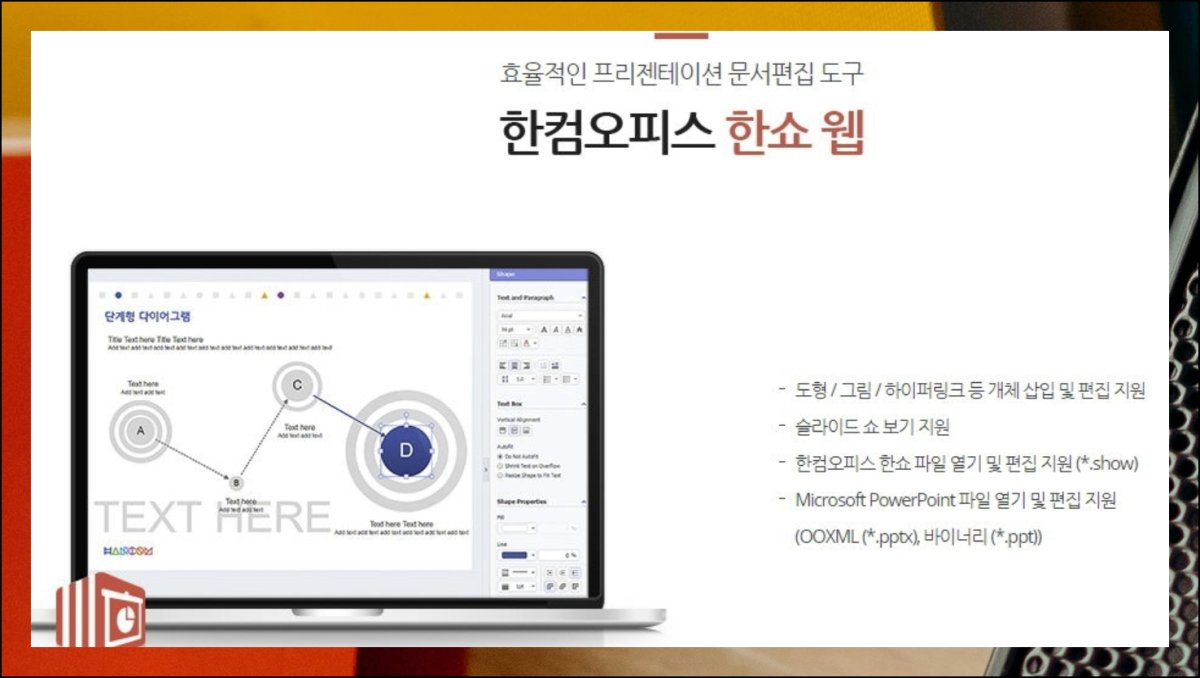
(1) 한쇼와 show의 정체
show 파일이 익숙하지 않은 분들도 많으실 텐데요. 한마디로 한컴에서 선보인 발표용 슬라이드 프로그램이라고 보시면 쉽습니다. 발표 자리에서 활용하기 좋은 시청각 자료를 간편하게 만들 수 있어요. 청중 앞에서 설명하는 자리에 딱 어울리는 도구입니다.
(2) 무료 뷰어로 여는 길
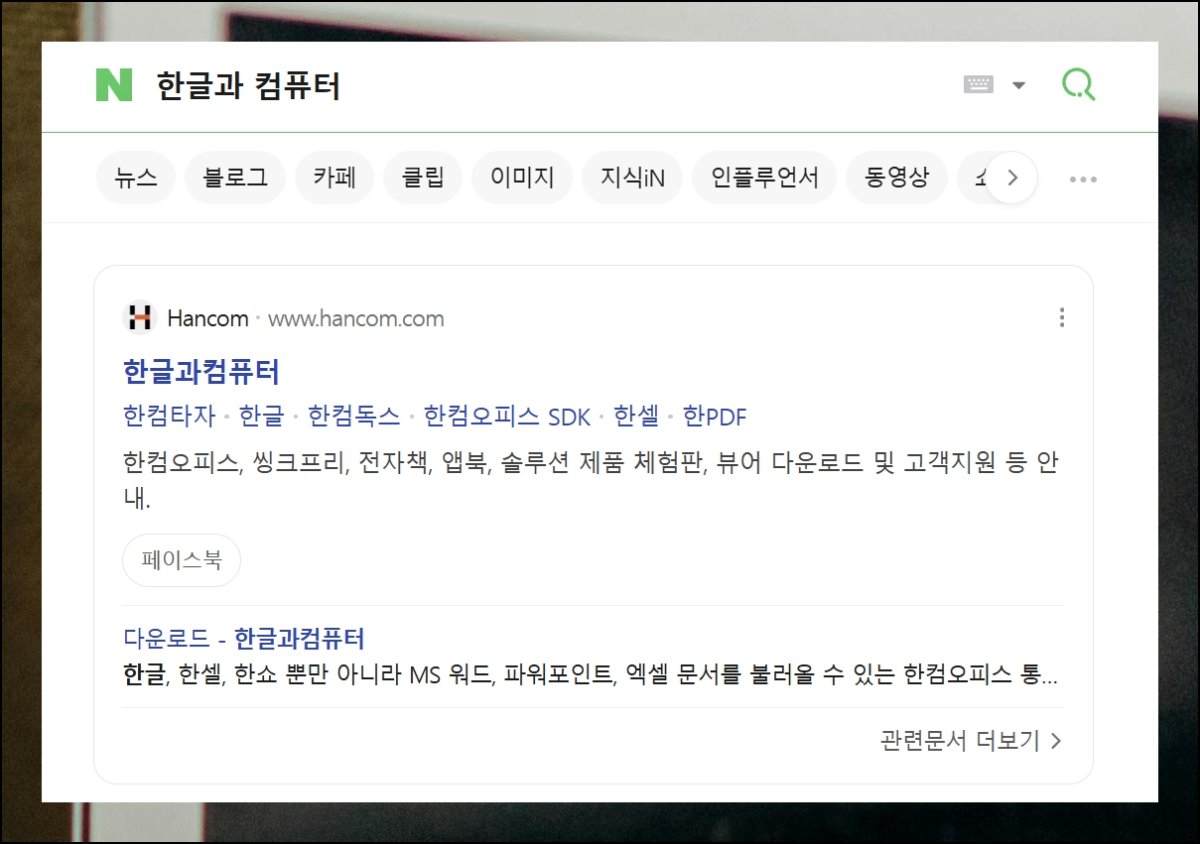
가장 먼저 다룰 내용은 show 파일 열기 절차예요. 한글과컴퓨터 홈페이지를 방문하면 뷰어를 내려받을 수 있습니다. show 외에도 다양한 형식의 파일 열기를 폭넓게 지원합니다. 비용 없이 쓰는 프로그램이라 부담 없이 문서를 살펴볼 수 있어요. 그런데 아쉬운 대목이 하나 있습니다. 열기만 되고 수정은 지원되지 않아요. 내용을 손보고 싶다면 두 번째 길을 참고하시면 됩니다.
(3) 다운로드 센터 찾아가기
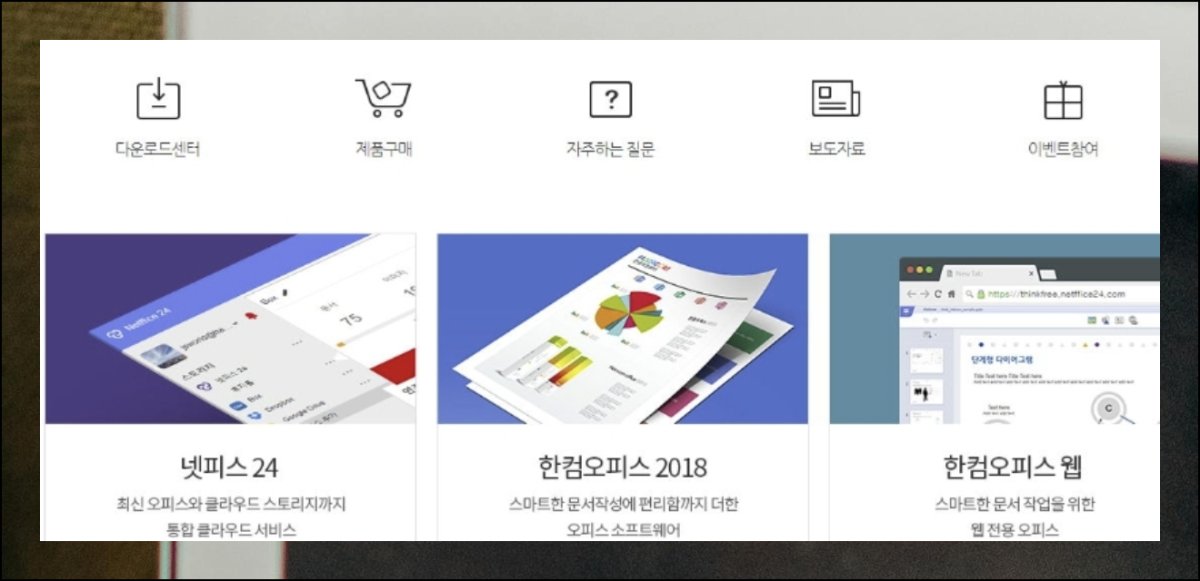
정식 사이트로 들어가 보세요. 페이지 가운데 왼쪽을 보시면 다운로드 센터 메뉴가 놓여 있습니다. 그곳을 클릭해 주세요.
(4) 통합 뷰어 한 번에 받기
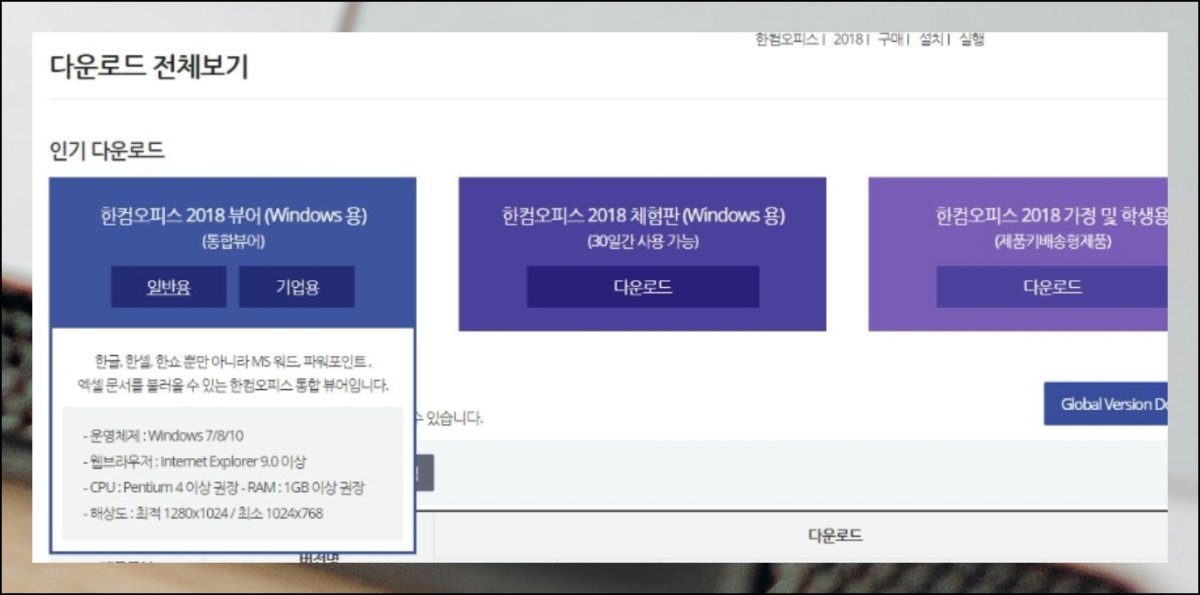
많이 받는 항목을 둘러보세요. 그 가운데 한컴오피스 2018 뷰어가 보일 거예요. 통합형이라 쓰임새가 넓습니다. 한쇼가 다루는 show 파일은 당연히 열리고요. 한글 hwp 문서도 펼칠 수 있어요. MS워드와 엑셀 문서 열기까지 가능합니다. 일반용을 클릭하면 설치 파일이 내려옵니다.
(5) 뷰어 설치 시작하기
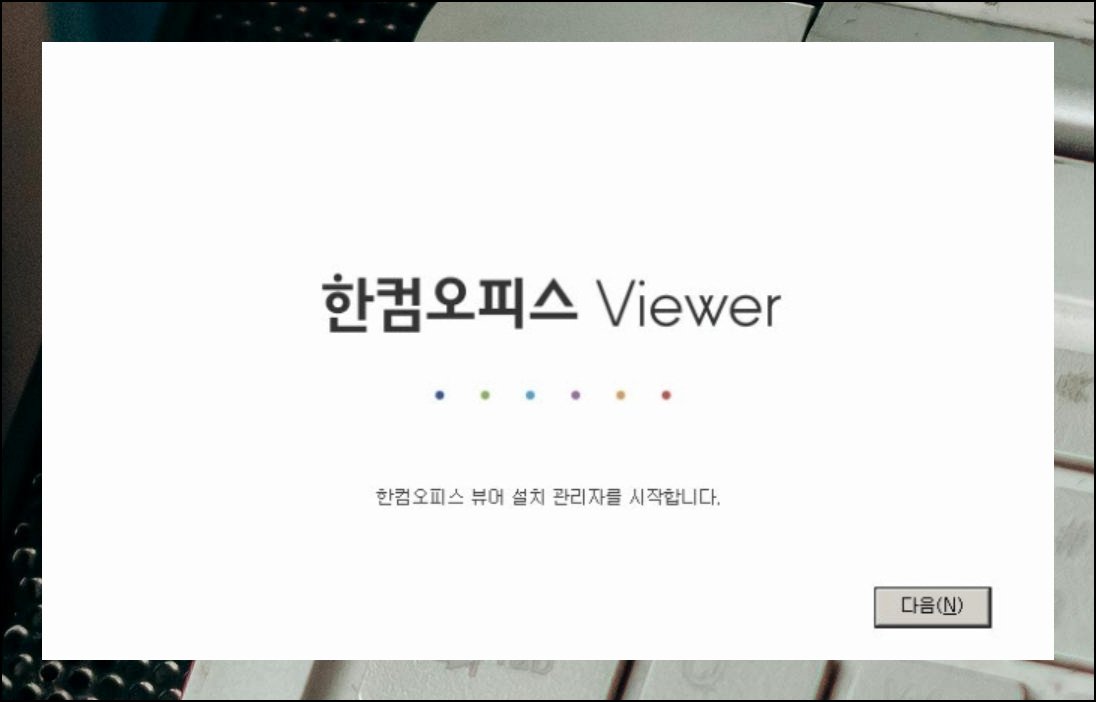
설치 버튼을 누르면 한컴오피스 뷰어 설치 관리자가 등장합니다. 이 단계에서는 다음 버튼만 눌러주시면 충분해요.
(6) show 파일 연결하기
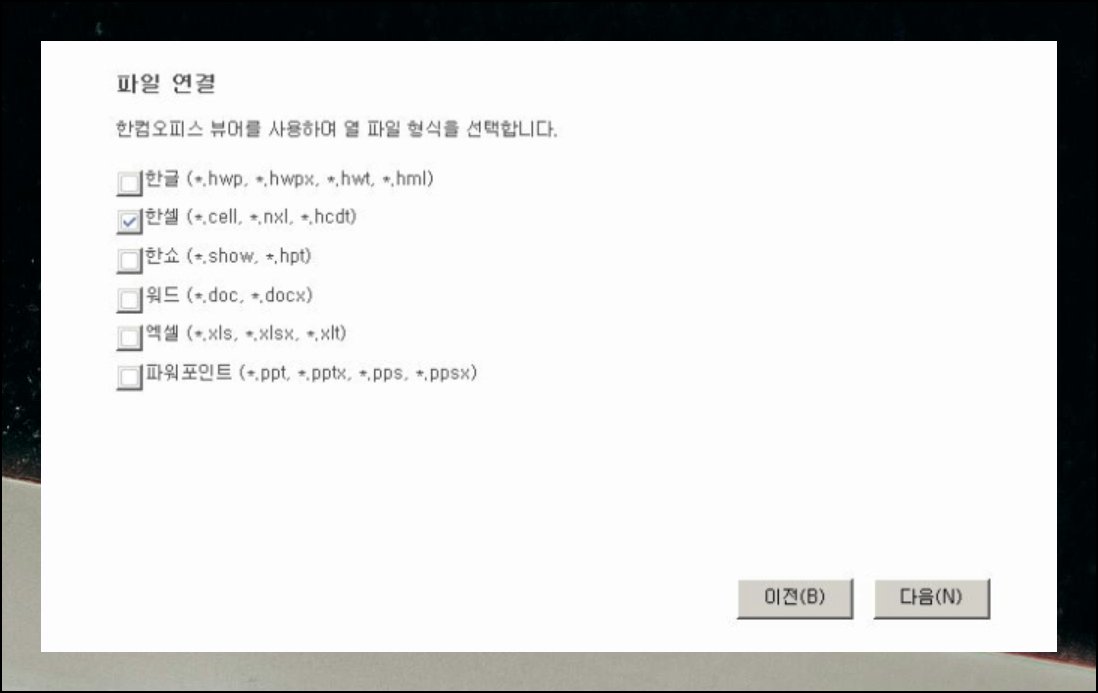
문서를 연결하는 과정에서 show 항목을 선택해 주세요. 한쇼에서는 show와 hpt, 두 가지 형식을 다룰 수 있습니다. 이후로는 화면 안내를 따라가며 설치를 마무리하시면 됩니다. 열어볼 문서를 두 번 누르면 뷰어가 작동하면서 내용이 나타나요.
(7) 파워포인트로 편집하기
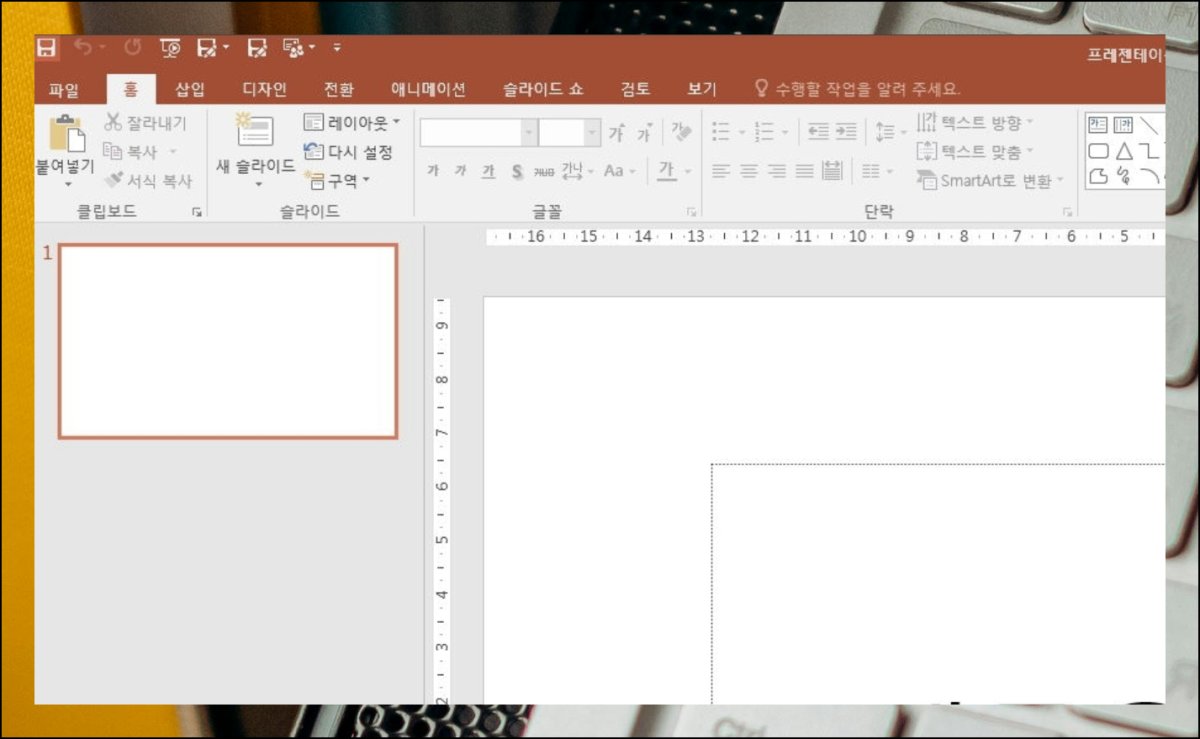
다음으로 안내할 내용은 show 파일 열기와 수정 방법이에요. 우선 마이크로소프트가 만든 파워포인트를 켜주세요.
(8) 찾아보기로 문서 불러오기
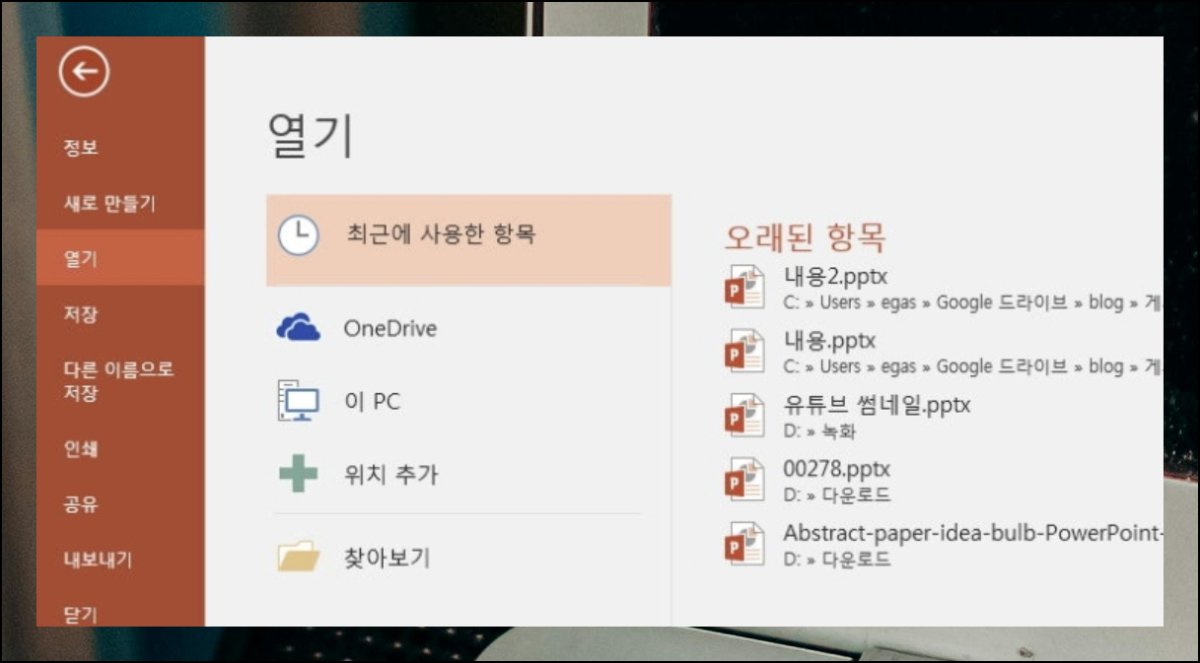
메뉴에서 파일을 클릭합니다. 뒤따라 펼쳐지는 하위 메뉴에서 열기를 눌러주세요. 그런 다음 찾아보기 기능으로 원하는 show 문서를 지정하면 됩니다.
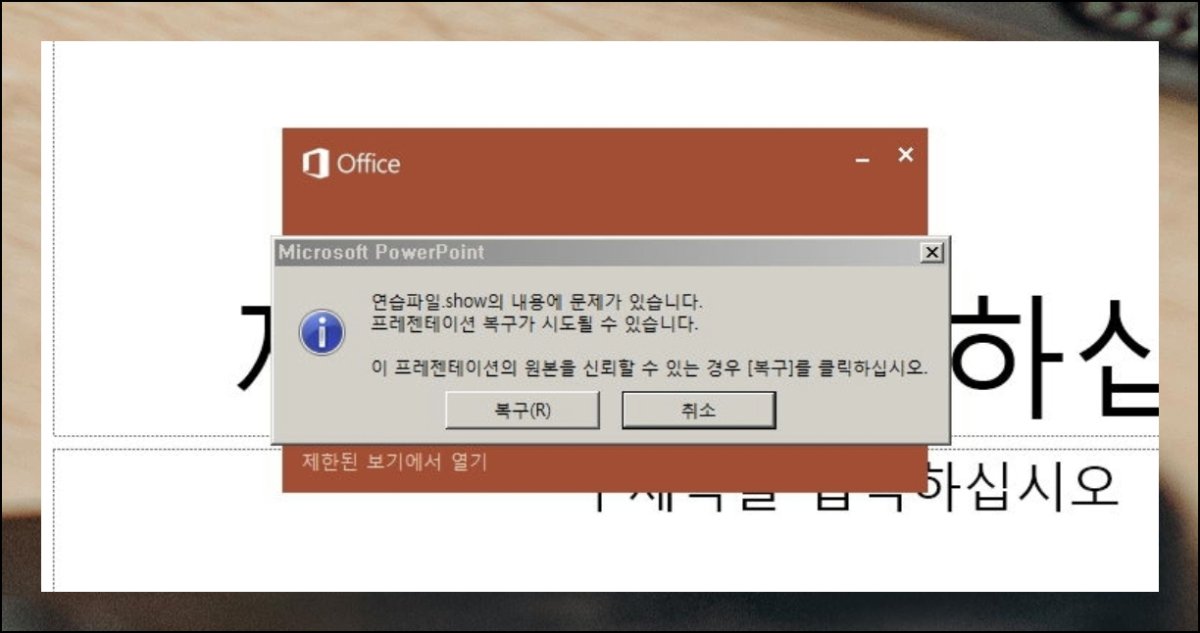
(9) 복구 버튼 눌러주기
문서를 여는 도중에 내용이 손상됐다는 안내창이 떠오를 거예요. 믿음이 가는 문서라면 복구 버튼을 클릭해 주세요.
(10) 편집 사용 켜기
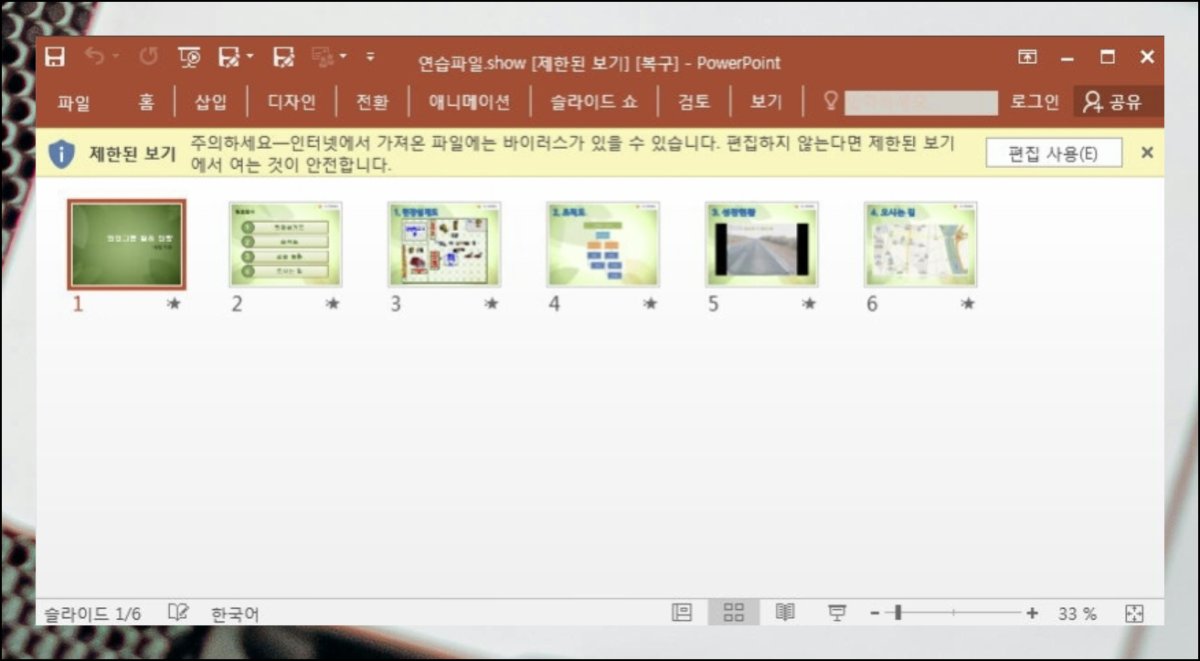
마침내 show 파일 열기가 끝났습니다. 글을 수정하고 싶을 때는 제한된 보기 화면에서 편집 사용 단추를 눌러주시면 돼요.
(11) 정리하며 한 마디
여태까지 show 문서 열기와 편집 방법 두 가지를 살펴봤어요. 전용 도구가 아닌 탓에 편집이 매끄럽지 않을 수 있습니다. 완벽한 결과물을 원한다면 한컴 오피스를 쓰시는 쪽을 권합니다. 체험판은 한 달간 무료로 써볼 수 있으니 참고해 보세요.
'컴퓨터문제' 카테고리의 다른 글
| 한글타자연습 무료설치 프로그램 (0) | 2026.05.08 |
|---|---|
| 메모장 다운로드 및 활용 방법 (0) | 2026.03.01 |
| 인터넷이 느려졌어요 대책, 손쉽게 해결하기 (0) | 2025.09.08 |
| 고클린 무료 다운로드, 최신 개선버전 사용하기 (0) | 2025.07.14 |
| 후지제록스 드라이버 설치 마스터하기 프린터 성능 업그레이드 (0) | 2024.09.27 |
| 네트워크 어댑터 드라이버 다운로드 및 설치 인터넷 연결 5분 가이드 (0) | 2024.09.19 |
| pdf파일을 한글파일로 변환 방법 무료 프로그램 선택에서 해결책까지 (0) | 2024.09.11 |


