카페 주문, 행사 입장, 결제 확인까지 요즘은 qr코드 하나로 처리하는 일이 부쩍 늘었어요. 편리하다는 건 알지만 막상 스캔하는 단계에서 막히면 당황스럽기도 합니다. 어떤 앱을 열어야 하는지, 카메라를 어디에 대야 하는지 헷갈리는 분들이 꽤 많거든요.
이번 글에서는 qr코드 스캔하는 방법을 네이버 앱 기준으로 차근차근 풀어볼게요. 스마트폰 하나면 누구든 금방 익힐 수 있는 쉬운 과정이니 걱정하지 않으셔도 됩니다. 코드를 읽는 것에서 한 발 더 나아가 직접 만들어 보는 방법까지 함께 알려드릴 테니 끝까지 살펴봐 주세요.
qr코드 스캔하는 방법부터 직접 만들기까지 총정리

(1) 준비물은 스마트폰 하나면 충분
외출할 때 휴대폰을 안 챙기는 사람은 사실상 없죠. 전용 리더기 같은 건 전혀 필요 없고 앱 하나로 qr코드 읽기가 가능합니다. 아이폰 유저는 앱스토어로, 안드로이드 유저는 플레이스토어로 가주세요. 거기서 네이버 앱을 내려받으면 스캔하는 준비는 모두 마무리예요.
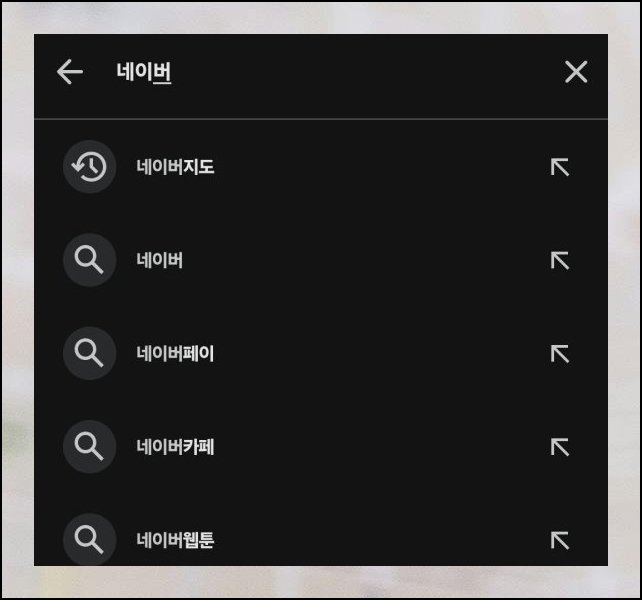
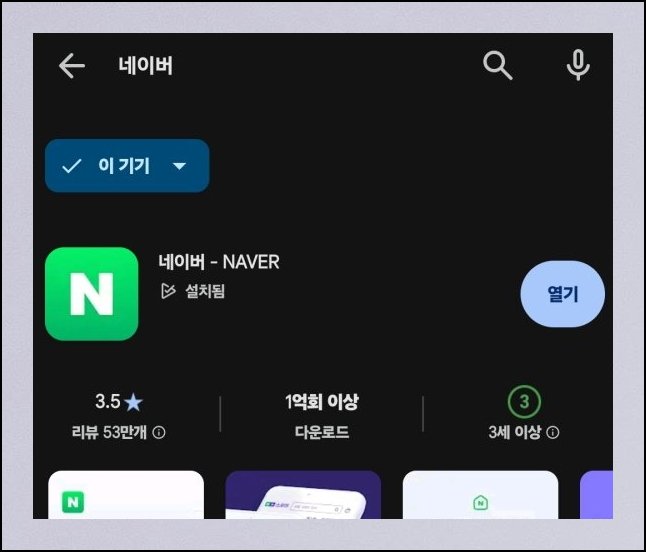
(2) 네이버 앱을 추천하는 까닭
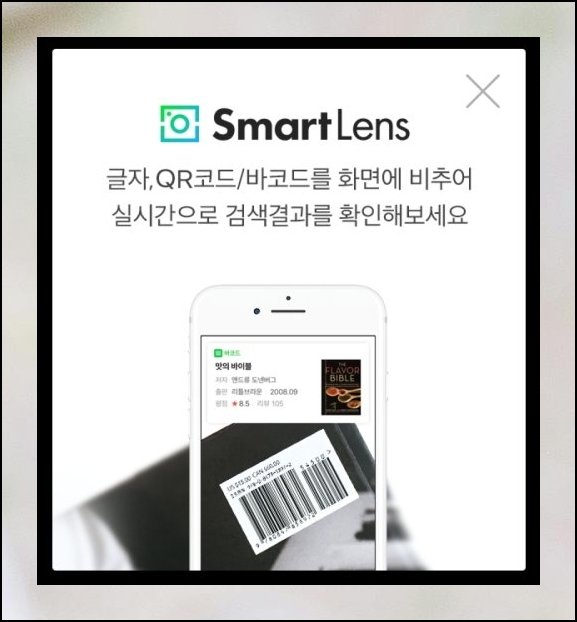
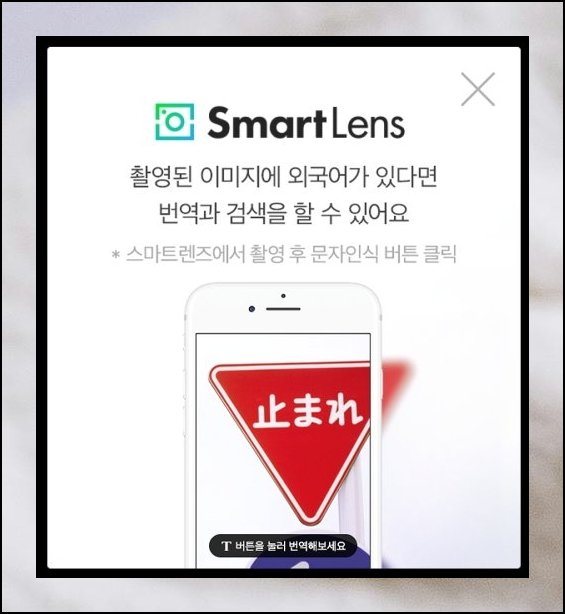
수많은 프로그램 중에 왜 이걸 고르냐 하면, 스마트 렌즈라는 강력한 판독 도구가 들어 있기 때문이에요. qr코드를 해석하는 것에서 끝나지 않고 연관된 서비스로 매끄럽게 연결됩니다. 필요한 내용 파악부터 후속 작업까지 한곳에서 전부 끝낼 수 있거든요. 읽기만 하고 마는 여타 도구와는 확실히 다른 방법으로 활용이 가능해요.
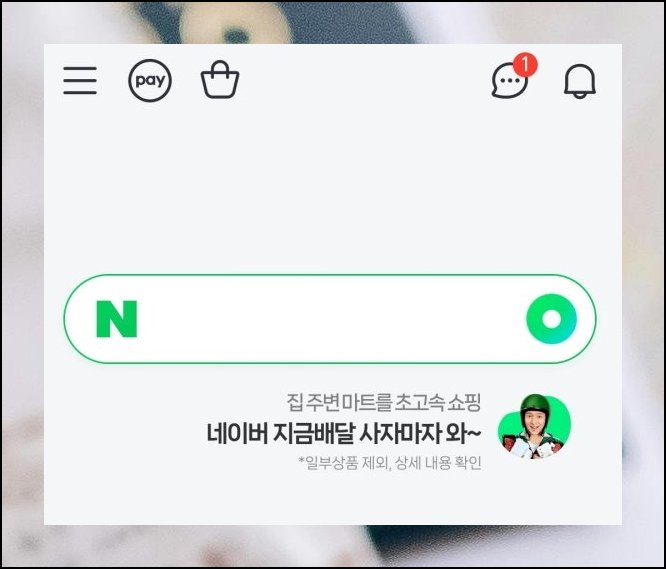
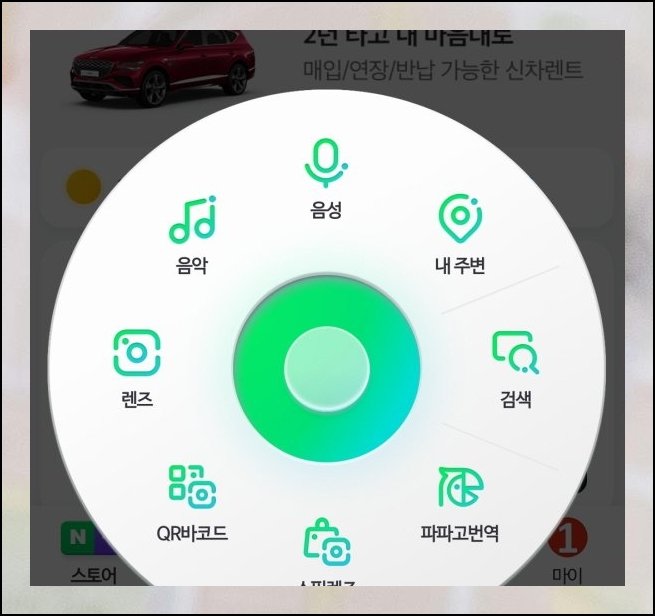
(3) 따라 하면 되는 실전 가이드
네이버 앱을 작동시켜 보세요. 하단 중앙에 녹색 둥근 아이콘이 눈에 들어올 겁니다. 탭하면 목록이 나열되는데 그중 렌즈를 골라 주세요. 렌즈 모드가 열리면 아래쪽 세부 항목에서 바코드를 선택하면 qr코드 스캔하는 기능이 가동돼요. 웹 링크든 제품 데이터든 즉각 불러오는 방법입니다. 조작법은 극히 쉬워요. 촬영 화면을 대상으로 방향으로 맞추기만 하세요. 대상이 잡히는 즉시 결과가 표시될 거예요.

(4) 나만의 코드 직접 만들기
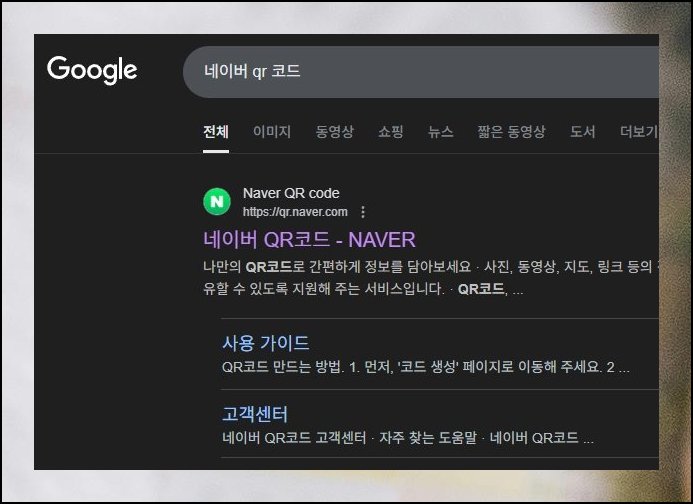
이제 qr코드 제작 쪽도 알아볼게요. 네이버가 운영하는 공식 웹 도구를 쓰는 방법이 가장 편합니다. 절차가 매우 단순해서 딱 한 차례만 시도해 보면 이후로는 혼자서도 충분히 해낼 수 있을 거예요.

(5) 생성 페이지 둘러보기
해당 웹 도구에 접속하면 qr코드 생성과 스캔하는 방법에 관한 폭넓은 안내가 정리되어 있어요. 본문에서 미처 언급하지 못한 부분이 궁금하다면 한번 훑어보시길 권합니다. 상단 목록에서 만들기 항목을 택하면 실제 작업 화면으로 전환돼요.
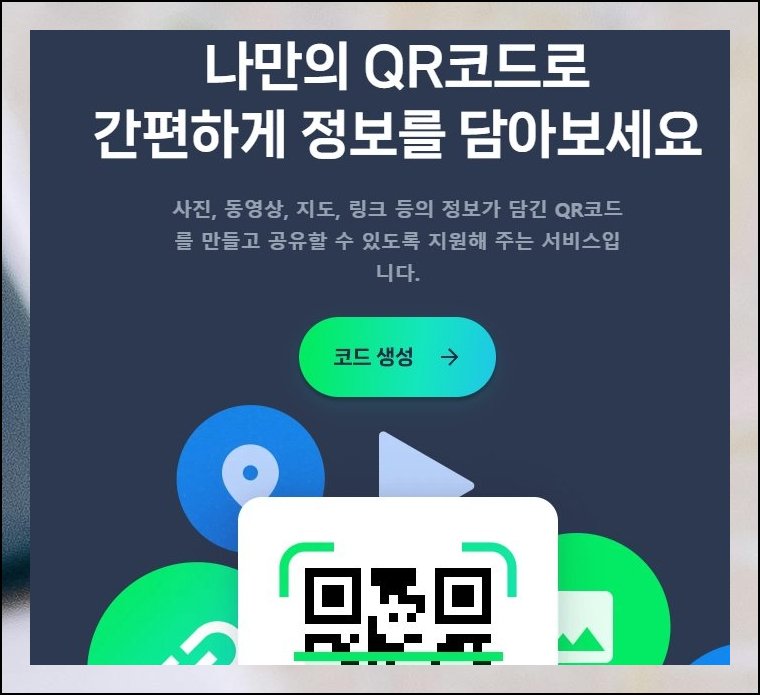
(6) 원하는 정보 담아 완성하기
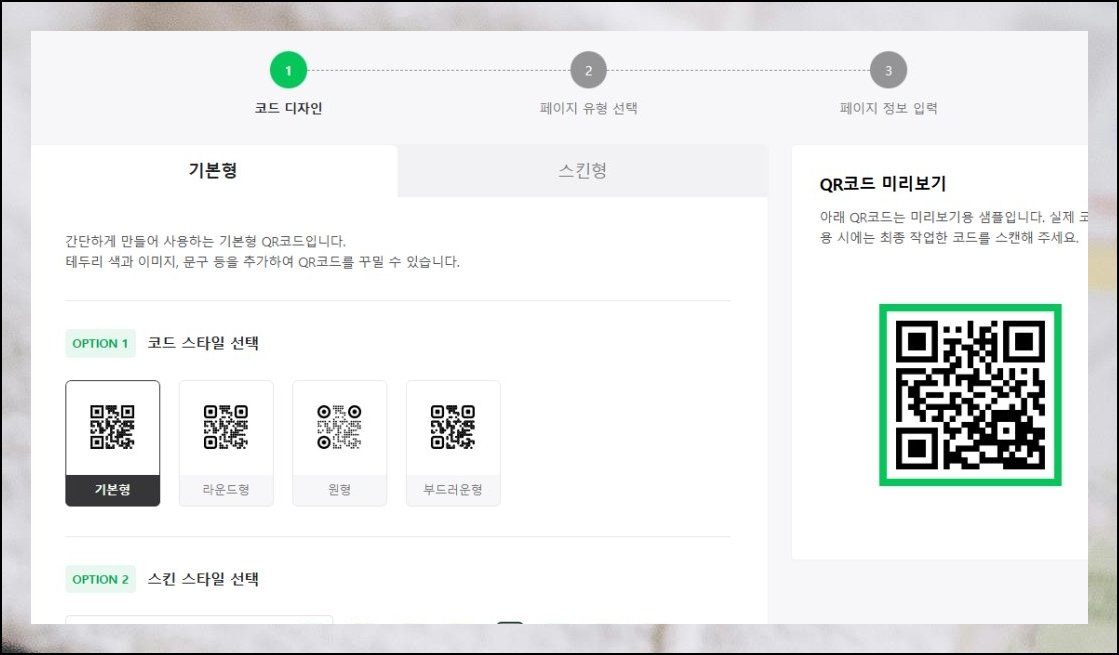
표시되는 절차대로 핵심 항목과 세부 사항을 기입하면 순식간에 qr코드가 완성됩니다. 짧은 글귀, 홈페이지 링크, 전화번호, 위치 데이터, 무선 네트워크 접속 키 등 담을 수 있는 종류가 다양해요. 넣고 싶은 값을 지정된 칸에 작성하면 바로 결과가 생겨납니다. 스캔하는 방법과 제작하는 방법을 전부 파악했으니 qr코드를 생활 속 여러 장면에서 요긴하게 활용할 수 있을 거예요.
'아이폰' 카테고리의 다른 글
| 스마트폰 한자 변환 키보드 손쉽게 쓰는법 (0) | 2026.02.15 |
|---|---|
| skt 알뜰폰 통신사 요금제 손쉽게 비교하기 (1) | 2025.06.14 |
| 모바일 결제 isp 무료사용 및 해지 방법 (0) | 2024.08.17 |
| play 스토어 다운로드 하기 및 설치 방법 (0) | 2024.05.13 |


